


Tutorial kali ini mengenai bagaimana cara menginstall windows 7 dengan menggunakan USB flashdisk. Mengingat netbook saat ini mayoritas tidak disertai DVD drive. Hal tersebut membuat pengguna netbook mengalami kesulitan ketika ingin menginstall sistem operasi, misalkan sistem operasi windows pada netbook mereka.Maka dari itu, menginstall windows 7 menggunakan flashdisk merupakan solusi yang tepat bagi pengguna netbook maupun bagi anda yang mengalami kesulitan ketika ingin menginstall ulang windows 7 dikarenakan DVD drive anda bermasalah.
Untuk membuat bootable flashdisk, saya biasanya Power Iso dikarenakan penggunaannya yang sederhana dan juga cepat. Terlebih dahulu siapkan flashdisk dengan kapasitas minimal 4GB. Sebenarnya berapa besar kapasitas flashdisk tergantung jenis sistem operasi apa yang ingin kita install. Okey langsung saja, berikut langkah-langkah membuat bootable flashdisk:
INSTALL MASTER WINDOWS KE FLASHDISK
1. Pertama, silakan download softwarenya Power Iso DI SINI
2. Masukkan flashdisk anda kemudian buka aplikasi Power Iso. Device anda secara otomatis akan terdeteksi seperti gambar di bawah ini.
3. Setelah terbuka applikasi Power Iso silahkan klik tool dan cari bagian create bootable USB Drive seperti gambar dibawah ini

4. Selanjutnya dipilih master windows yang mau di gunakan seperti Windows 7,8,10 dengan mengklik tombol image file setelah itu pilih flashdisk yang mau digunakan dengan cara memilih Destination USB Drive lihat gambar dibawah ini

5. Setelah selesai setting selesai maka klik star untuk memproses creating booting. Tunggu beberapa saat hingga selelsai.
INSTALL WINDOWS 7 KE LAPTOP MENGGUNAKAN FLASHDISK
1. Masukan flashdisk ke laptop yang ingin di unsintall ulang
2. setelah itu tekan pada laptop F2 atau Delete pada Keyboard Laptop anda

3. Setelah diklik akan muncul seperti dibawah ini

4. Selanjutnya pilih boot dan temukan flashdish yang sudah berisi master window dan letakan posisi flashdisk paling atas agar pertama kali dibaca setelah exit dan save

5. Maka muncul gambar seperti dibawah ini dan pilih next

6. Setelah dipilih next selanjunya pilih disk C untuk media install lalu pilih next tunggu hingga selesai

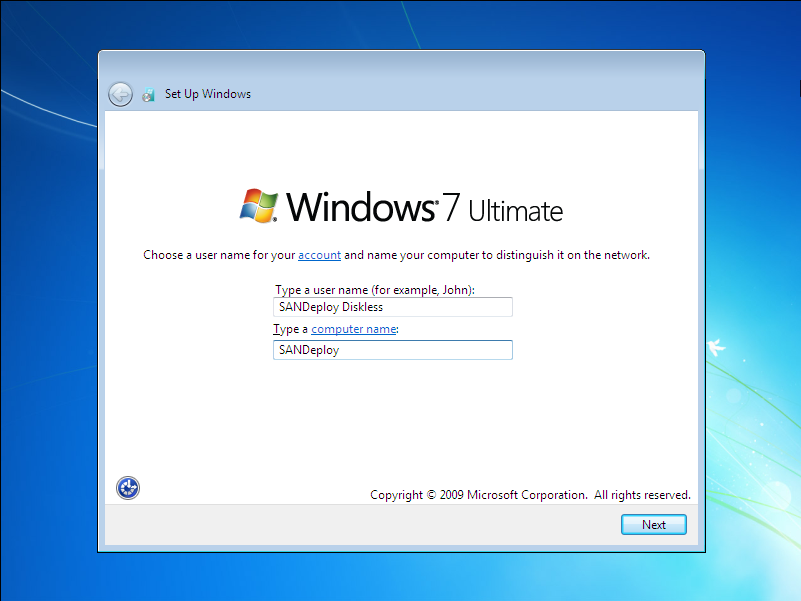
7 Jika sudah muncul gambar berikut ini maka klik next sampai proses finish
-->>INSTALL WINDOWS 10 KE LAPTOP MENGGUNAKAN FLASHDISK

Terbaru_untuk install window 10
Pada saat menginstall win 10 di laptop, software yang digunakan tetap sama yaitu menggunakan power iso setelah selesai baru dilajutkan booting seperti biasa, untuk lebih jelas dapat dilihat video-video dan tahapanya dibawah ini
Berikut ini cara untuk kode-kode penting
regedit
msconfig
cmd
Dxdiag
f2 or f10 untuk booting pertama kali
Tahapan-tahapan install windows 10 Pro
-->> pastikan sistem 32/64 pada laptop/komputer
-->> Pastikan Data pada DISK_D sudah di BACKUP terlebih dahulu
-->> Untuk memunculkan command Prompt pada keyboard tekan Shift+f10
-->> Lakukan partition pada harddisk sesuai kebutuhan

Berikut ini cara untuk kode-kode penting
regedit
msconfig
cmd
Dxdiag
f2 or f10 untuk booting pertama kali
Tahapan-tahapan install windows 10 Pro
-->> pastikan sistem 32/64 pada laptop/komputer
-->> Pastikan Data pada DISK_D sudah di BACKUP terlebih dahulu
-->> Untuk memunculkan command Prompt pada keyboard tekan Shift+f10
-->> Lakukan partition pada harddisk sesuai kebutuhan

Berikut ini adalah cara memperbaiki ketika install windows 10
1. buka command prompt
2. Ketik diskpart
3 Ketik List
4. Ketik list disk
5. ketik Select list 0
6. ketik Clean
7. Finish


